طراحی اپلیکیشن اندروید با Android Studio یکی از رایجترین روشهای توسعه اپلیکیشن موبایل است. Android Studio محیط رسمی توسعه اندروید است و ابزارهای لازم برای نصب و پیکربندی پروژه، کدنویسی، مدیریت منابع، ساخت خروجی و اجرای اپلیکیشن را در یک محیط یکپارچه فراهم میکند.
اگر قصد دارید کار با این محیط را یاد بگیرید، این مقاله یک راهنمای عملی برای آموزش کار با اندروید استودیو و ساخت اولین پروژه است. آشنایی با این مراحل به شما کمک میکند مسیر توسعه اپ را درست شروع کنید؛ البته هزینه نهایی پروژههای حرفهای به امکانات، پیچیدگی، طراحی UI/UX و نیازهای کسبوکار بستگی دارد و قیمت طراحی اپلیکیشن برای هر پروژه متفاوت است.
مراحل طراحی اپلیکیشن با اندروید استودیو
در ادامه، این مراحل را گامبهگام بررسی میکنیم:
- نصب Java و بررسی تنظیمات JDK در Android Studio
- نصب Android Studio از منبع رسمی
- دانلود و پیکربندی Android SDK
- انجام تنظیمات اولیه Android Studio
- ایجاد اولین پروژه در Android Studio
- تعیین نام پروژه، Package name، زبان برنامهنویسی و Minimum SDK
- آشنایی با Gradle و فرآیند Gradle Sync
- آشنایی با Activity و فایلهای مهم پروژه
1. نصب جاوا و اندروید استودیو (Android Studio)
پیش از هرچیز، ابزارها و پیش نیازهای ساخت اپلیکیشن در اندروید استودیو را نصب کنید!
در اولین اقدام برای شروع ساخت اپلیکیشن با اندروید استودیو باید دو ابزار و محیط اصلی این روش از توسعه برنامه موبایل را بر روی سیستم مورد استفاده ( کامپیوتر یا لپتاپ ) راه اندازی کنید.
توصیه می کنیم قبل از این اقدام نیز یکبار دیگر مشخصات سیستم مورد استفاده تان را بررسی و با حداقل سیستم مورد نیاز برای نصب و راه اندازی اندروید استودیو تطابق دهید؛ چرا که این نرم افزار ممکن است در مقایسه با بسیاری نرم افزارهای رایج دیگر که معمولا استفاده می کنید، سنگین تر باشد و نیاز داشته باشید تا از اجرای صحیح آن مطمئن شوید.
برای سهولت هرچه بیشتر بررسی، در بخش زیر مهم ترین مشخصات قابل بررسی حداقل سیستم مورد نیاز برای اندروید استودیو (Android Studio) را آورده ایم :
OS: ویندوز ۶۴ بیتی؛ ترجیحاً Windows 10 یا نسخههای جدیدتر
RAM: حداقل ۸ گیگابایت برای Android Studio؛ برای اجرای همزمان Android Studio و Emulator، ۱۶ گیگابایت توصیه میشود
CPU: پردازنده ۶۴ بیتی با پشتیبانی از مجازیسازی Intel VT-x یا AMD-V
Disk space: حداقل ۸ گیگابایت برای Android Studio و حدود ۱۶ گیگابایت فضای خالی برای Android SDK و Emulator
Screen resolution: حداقل ۱۲۸۰ × ۸۰۰
1. بررسی Java و JDK در اندروید استودیو
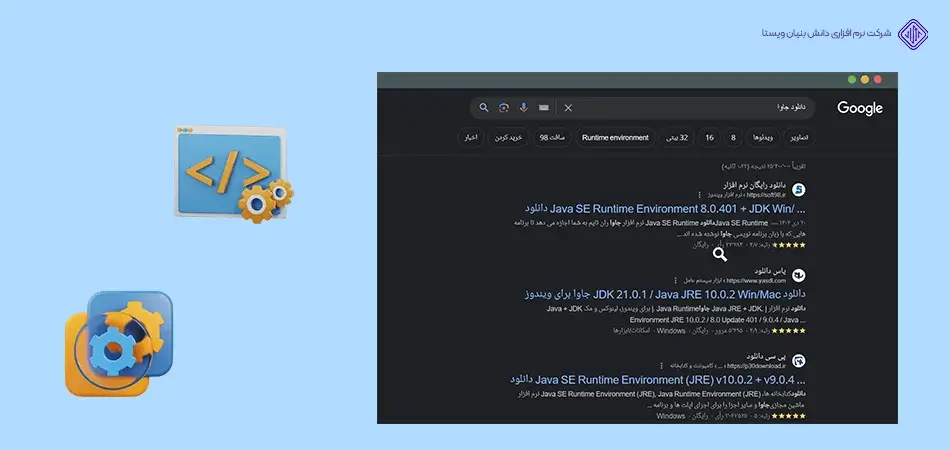
نرم افزار جاوا را از منابع معتبر دانلود و بر روی سیستم نصب کنید!
جاوا هنوز هم در میان فهرست بهترین زبان های برنامه نویسی برای اپلیکیشن های اندرویدی دیده می شود. برای شروع کار با Android Studio معمولاً نیازی به نصب جداگانه Java یا JDK ندارید؛ Android Studio شامل JetBrains Runtime مناسب برای اجرای خود است. با این حال، اگر هنگام Gradle Sync یا Build با خطای JDK روبهرو شدید، از مسیر File > Settings > Build, Execution, Deployment > Build Tools > Gradle گزینه Gradle JDK را بررسی کنید و نسخه سازگار با پروژه خود را انتخاب کنید.
اگر پروژه شما با Java توسعه داده میشود، میتوانید Java را برای کدنویسی انتخاب کنید؛ اما انتخاب Kotlin یا Java در مرحله ساخت پروژه به تجربه و نیاز شما بستگی دارد و جایگزینی کامل Java با Kotlin برای این آموزش ضروری نیست.
2. نصب اندروید استودیو (Android Studio)
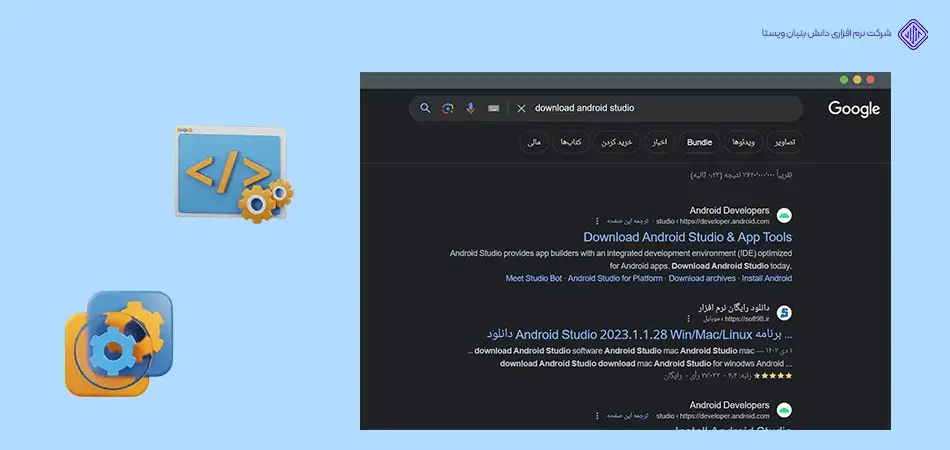
اندروید استودیو را از وبسایت developer.android.com دانلود و بر روی سیستم نصب کنید!
Android Studio را فقط از سایت رسمی developer.android.com دانلود و نصب کنید. پس از دانلود فایل نصب، آن را اجرا کنید و مراحل نصب را طبق راهنمای Setup Wizard دنبال کنید. استفاده از منابع غیررسمی ممکن است باعث دریافت نسخه قدیمی، ناقص یا ناسازگار شود.
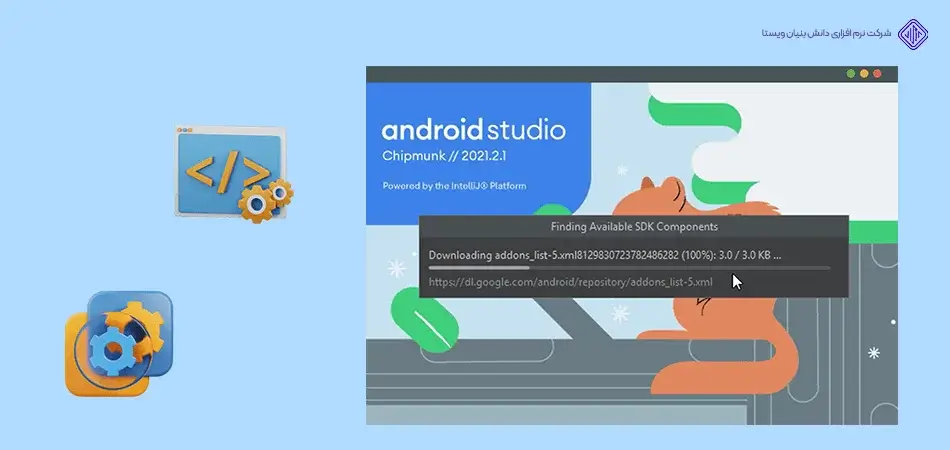
3. دانلود آنلاین SDK از طریق اندروید استودیو
بلافاصله پس از نصب اندروید استودیو SDK مورد نیاز را نیز دانلود کنید!
پس از نصب Android Studio، در Setup Wizard گزینه Standard را انتخاب کنید تا SDK و ابزارهای ضروری بهصورت خودکار دانلود شوند. اگر فرآیند دانلود با خطا متوقف شد، ابتدا اتصال اینترنت و تنظیمات Proxy را بررسی کنید. سپس از مسیر File > Settings > Languages & Frameworks > Android SDK میتوانید SDK Platform و ابزارهای مورد نیاز را نصب یا بهروزرسانی کنید.
توجه کنید که نصب Android Studio و نصب Android SDK دو مرحله جدا هستند: Android Studio محیط توسعه است و SDK شامل ابزارها و پلتفرمهای لازم برای ساخت اپلیکیشن اندروید است.
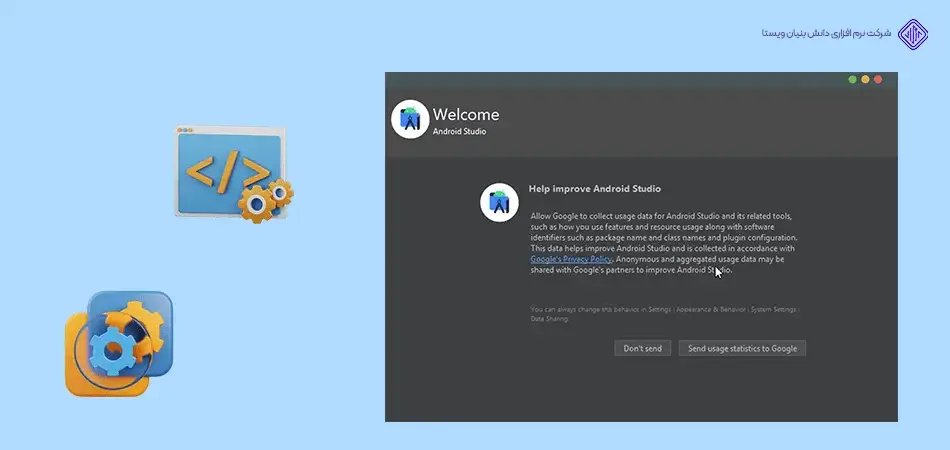
4. تنظیمات اولیه پس از نصب اندروید استودیو و دانلود کامپوننت ها
تنظیمات پیشفرض اولیه اندروید استودیو را بپذیرید یا آنها را تغییر دهید!
به محض نمایش پنجره Android Studio Setup wizard با انتخاب دکمه Next بپذیرید که می خواهید مراحل را ادامه دهید. سپس، در صفحه ظاهر شده حالت Standard را انتخاب و با فشردن گزینه Next به مرحله بعد بروید. در این مرحله میتوانید تم روشن یا تیره را برای محیط Android Studio انتخاب کنید. نام و ظاهر گزینهها ممکن است در نسخههای مختلف Android Studio کمی متفاوت باشد، اما انتخاب Standard برای شروع کار معمولاً مناسبترین حالت است. حتی می توانید با جستجوی دستی در گوگل و یا استفاده از کاربردی ترین ابزارهای هوش مصنوعی تم های جدیدتری یافته و به محیط اندروید استودیو اضافه کنید.
در گام بعد، لیستی از فایل ها و SDK هایی که قرار است دانلود شوند را می بینید؛ با انتخاب Next به مرحله بعد بروید. سپس، لازم است تا قوانین و ضوابط را بپذیرید و پس از Accept آنها، گزینه Finish را انتخاب نمایید. به علت بالا بودن حجم فایل های دانلودی باید کمی منتظر بمانید تا بارگیری فایل های مورد نظر تکمیل شود. در این مرحله، پیغام نصب موفقیت آمیز همه پکیج ها را دریافت می کنید و با انتخاب دکمه Finish می توانید وارد محیط اندروید استودیو شوید.

2. ساخت اولین پروژه در اندروید استودیو
در این مرحله می توانید به سرعت اولین پروژه خود را آغاز کنید!
پس از دانلود و نصب دو برنامه جاوا و اندروید استودیو، نصب SDK ها و تنظیمات اولیه به مرحله شروع ساخت اپلیکیشن با اندروید استودیو میرسیم. در ادامه خواهید دید که شروع ساخت پروژه در این نرم افزار برنامه نویسی اندروید کار آسانی است و به سرعت می توانید برنامه نویسی اپ موبایل خود را آغاز کنید.
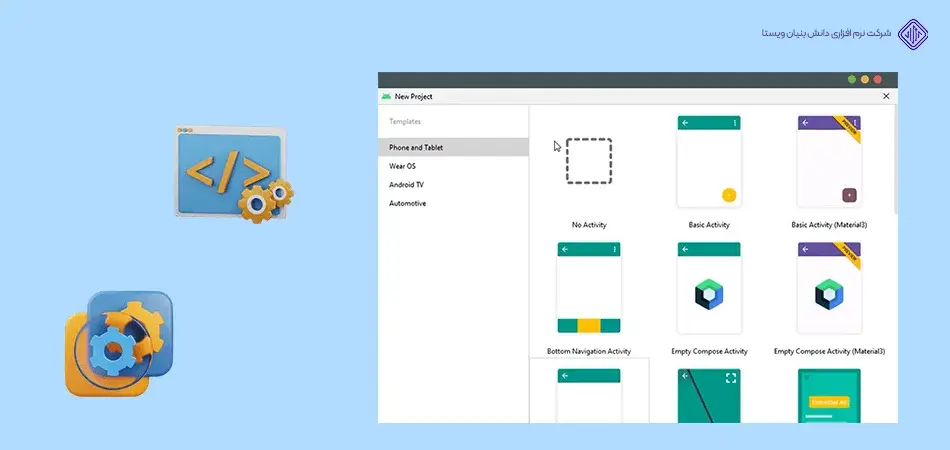
1. ایجاد پروژه جدید در اندروید استودیو
اولین پروژه یا اکتیویتی را در اندروید استودیو ایجاد و نوع آن را تعیین کنید!
در صفحه Welcome روی New Project کلیک کنید. در بخش Phone and Tablet، برای ساخت اولین پروژه اندرویدی گزینه Empty Activity را انتخاب کنید. این قالب یک Activity ساده و قابلاجرا ایجاد میکند و برای یادگیری شروع کار با Android Studio مناسبتر از گزینه No Activity است.
سپس روی Next کلیک کنید تا به مرحله تنظیم مشخصات اولیه پروژه بروید.
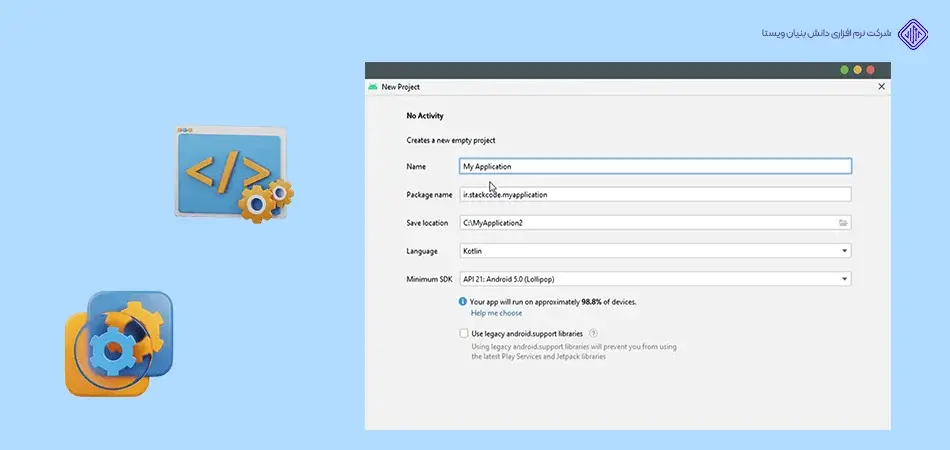
2. تعیین مشخصه های اولیه پروژه ایجاد شده در اندروید استودیو
اطلاعات اولیه ضروری پروژه ایجاد شده مانند نام پروژه، نام پکیج، محل ذخیره سازی و... را وارد کنید!
در اولین صفحه ظاهر شده اطلاعاتی چون نام پروژه، نام پکیج، محل ذخیره فایل های پروژه، زبان برنامه نویسی مورد استفاده برای شروع ساخت اپلیکیشن با اندروید استودیو و حداقل نسخه مورد پشتیبانی نرم افزار از شما خواسته خواهد شد.
Name and Package name
نام پروژه را به دلخواه انتخاب کنید اما در انتخاب نام پکیج توجه داشته باشید در حالت استاندارد آن، نام پکیج پروژه توسعه اپلیکیشن از الگوی “نام پروژه . نام (آدرس وبسایت) . پسوند دامنه سایت اپلیکیشن” پیروی می کند؛ برای مثال در صورتی که نام پروژه اپلیکیشن در اندروید استودیو vistaapplication باشد نام پروژه خواهد بود : ir.vistaapp.vistaapplication .
Save location and Language
Save location: پروژه را در مسیری با فضای کافی ذخیره کنید. استفاده از SSD سرعت باز شدن پروژه، Gradle Sync و Build را بهبود میدهد؛ اما انتخاب درایو C اجباری نیست.
Language: میتوانید Java یا Kotlin را انتخاب کنید که از بهترین زبان های برنامه نویسی برای ساخت اپلیکیشن هستند. Kotlin زبان توصیهشده گوگل برای توسعه اندروید است، اما اگر با Java آشناتر هستید، میتوانید پروژه اول خود را با Java شروع کنید.
Minimum SDK
حداقل نسخه اندرویدی را انتخاب کنید که اپلیکیشن شما روی آن اجرا شود. هرچه این مقدار پایینتر باشد، پوشش دستگاههای قدیمیتر بیشتر میشود؛ اما ممکن است از برخی قابلیتهای جدیدتر اندروید محدود شوید. برای شروع، میتوانید پیشنهاد پیشفرض Android Studio را بررسی کنید و در صورت نیاز آن را بر اساس کاربران هدف و امکانات اپ تغییر دهید.
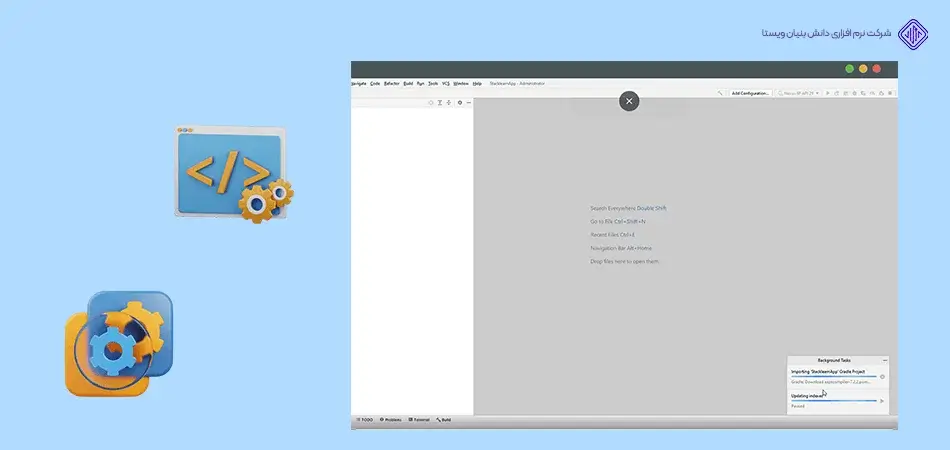
3. دانلود فایل های مورد نیاز، کتابخانه ها و Gradle
در این مرحله منتظر اتمام ساخت Gradle باشید!
پس از انتخاب Finish، Android Studio پروژه را میسازد و فرآیند Gradle Sync آغاز میشود. در این مرحله، فایلهای پیکربندی، کتابخانهها و ابزارهای لازم پروژه دانلود و آمادهسازی میشوند. تا پایان Sync صبر کنید؛ اگر فرآیند با خطا متوقف شد، ابتدا اتصال اینترنت را بررسی کنید و سپس از منوی File گزینه Sync Project with Gradle Files را انتخاب کنید.
پس از اتمام موفق Sync، میتوانید اولین اپلیکیشن خود را اجرا کنید. برای این کار یک دستگاه مجازی از طریق Device Manager بسازید یا گوشی اندرویدی را با فعالکردن USB Debugging به سیستم متصل کنید؛ سپس نام پروژه را از نوار بالای صفحه انتخاب و روی Run کلیک کنید.
پس از این میتوانید با استفاده از دانش برنامه نویسی و کمک گرفتن از AI برای طراحی اپلیکیشن با هوش مصنوعی، کدهای پروژه تان را هم اضافه کنید و شروع به ساخت اولین اپلیکیشن در اندروید استودیو کنید.
بیلد سیستم گریدل (Gradle Build System) چیست؟
گریدل یک ابزار ضروری ارائه شده توسط گوگل است که در اندروید استودیو استفاده می شود
اگر بخواهیم تنها تعریفی از گریدل ارائه دهیم، خواهیم گفت که بیلد سیستم گریدل یک سیستم خودکارسازی ساخت (build automation system) در فرایندهای برنامه نویسی شناخته می شود. اما به بیان ساده تر و واضح تر آن خواهیم گفت که این سیستم، در طول مراحل برنامه نویسی، اقداماتی را انجام می دهد که نیاز به کدنویسی هرباره توسط توسعه دهنده در مواقعی کاهش می یابند!
به بیان ساده، Gradle فرآیند کامپایل کد، مدیریت کتابخانهها و وابستگیها، ساخت نسخه Debug یا Release و تولید خروجی اپلیکیشن را خودکار میکند. در Android Studio، پس از ایجاد یا تغییر پروژه معمولاً Gradle Sync اجرا میشود تا پروژه با تنظیمات و کتابخانههای تعریفشده هماهنگ شود.

نصب آفلاین گریدل (Gradle)
در صورتیکه که گریدل به صورت خودکار توسط اندروید استودیو دانلود نشد، از روش نصب آفلاین استفاده کنید!
برای نصب گریدل به صورت دستی و آفلاین میتوانید با دانلود نسخه مربوطه از وبسایت این بیلد سیستم توسعه و صفحه دانلود گریدل، فایل آن را دریافت کنید.
در بیشتر موارد نیازی به نصب دستی یا آفلاین Gradle نیست؛ Android Studio نسخه مناسب Gradle را بر اساس تنظیمات پروژه دانلود و پیکربندی میکند. اگر Gradle بهدرستی Sync نشد، ابتدا اتصال اینترنت را بررسی کنید، سپس از منوی File گزینه Sync Project with Gradle Files را انتخاب کنید.
اگر خطا مربوط به JDK بود، از مسیر File > Settings > Build, Execution, Deployment > Build Tools > Gradle گزینه Gradle JDK را بررسی و نسخه سازگار را انتخاب کنید. نصب دستی Gradle فقط در شرایط خاص و با توجه به نسخه سازگار Android Gradle Plugin توصیه میشود.

Activity (اکتیویتی) در اندروید
در اپلیکیشنهای اندروید، هر صفحه یا بخش مستقل رابط کاربری را Activity میگویند
صفحات در اپلیکیشن را اصطلاحا اکتیویتی ( Activity ) می گویند. به بیان دیگر، هر پروژه ساخت اپلیکیشن از چندین و چند اکتیویتی یا صفحه برنامه تشکیل شده است که به وسیله دکمه های متعدد به هم مرتبط می شوند. در هنگام طراحی و برنامه نویسی هر اکتیویتی، اینکار به طور مستقل انجام می گیرد؛ در حالیکه که در واقعیت و هنگام استفاده از اپلیکیشن کاملا وابسته به یکدیگر عمل می کنند.

محیط پروژه اندروید استودیو و مهم ترین فایل ها
با قسمت های مختلف محیط پروژه در اندروید استودیو و کاربرد هریک آشنا شوید!
پس از ورود به محیط نرم افزار برنامه نویسی اندروید استودیو با قابلیت ها و قسمت های مختلفی از نرم افزار روبرو خواهید شد. برخی از این قابلیت ها و قسمت های مهم این نرم افزار در قالب فایل هایی به نمایش درآمده اند که برای شروع ساخت اپلیکیشن با اندروید استودیو لازم است آنها را بشناسید.

1. فایل app
شامل فایلهای جاوا و منابع (resources)
پوشه app ماژول اصلی اپلیکیشن شماست و شامل کدهای برنامه، منابع پروژه، تنظیمات ماژول و فایلهای مرتبط با رابط کاربری است. تغییرات اصلی کد و منابع اپلیکیشن معمولاً در همین بخش انجام میشود. داده هایی چون نام برنامه، اطلاعات دسترسی به سخت افزار، نسخه های مختلف اپ اندرویدی، تنظیمات نرم افزاری برنامه، مجوزها و بسیاری اطلاعات حیاتی دیگر در این پوشه از اندروید استودیو قرار دارند. به بیانی می توانید تنظیمات و تغییرات کلیدی و هسته ای پروژه اپلیکیشن خود را از طریق ایجاد تغییر در این فایل به انجام برسانید. بعلاوه، فایل های جاوا و فایلهای منابع (Resources) شامل فایلهای انیمیشن، تصاویر، رنگها، فایلهای زبان، UI و… نیز در این پوشه قرار دارند.

2. فایل manifests
در برگیرنده فایل AndroidManifest.xml (اطلاعات مربوط به برنامه)
علاوه بر نام اپلیکیشن، نام بسته، نسخه برنامه مورد توسعه و اطلاعاتی از این قبلی در پوشه manifests سایر اطلاعات جزئی تر اپلیکیشن از جمله سرویس ها و اکتیویتی ها، پروایدرها، مجوزهای لازم برای دریافت از کاربر، متا دیتا (اطلاعات مورد درخواست از سرور های خارجی)، تم ها، آیکون های برنامه، Launcher Activity و زبان های مورد پشتیبانی در برنامه یافت می شوند. به بیان ساده تر، میتوانیم بگوییم فایل manifests داده های جزئی تری را شامل می شود و برای تنظیمات بیشتر نسبت به فایل پیشین، مورد استفاده قرار میگیرد.
3. فایل Gradle Scripts
شامل فایلهای gradle (تنظیمات پروژه)
در بخش Gradle Scripts فایلهای مهمی مانند build.gradle و gradle-wrapper.properties قرار دارند. فایل build.gradle تنظیمات Build، وابستگیها و نسخههای مورد استفاده پروژه را مشخص میکند و فایل gradle-wrapper.properties نسخه Gradle مورد نیاز پروژه را تعیین میکند.

4. فایل res
شامل منابع بصری و صوتی برنامه
سه پوشه زیرمجموعه از پوشه res شامل پوشه های drawable ( شامل آیکون ها و تصاویر )، layout ( شامل فایلهای XML رابط کاربری ) و values ( فایلهای XML برای تعریف مقادیر ثابت، رشتهها و… ) تشکیل شده اند. بطور کلی محتویات این پوشه متمرکز در اطلاعات صوتی و گرافیکی پروژه اپلیکیشن در اندروید استودیو است.
5. فایل build
شامل فایلهای خروجی برنامه
پوشه build شامل فایلها و خروجیهای تولیدشده در فرآیند Build است؛ برای مثال فایلهای کامپایلشده، فایلهای میانی و خروجیهای موقت پروژه. این پوشه را معمولاً نباید بهصورت دستی ویرایش کرد. در صورت بروز مشکل Build، میتوانید محتوای این پوشه را پاک کنید تا Android Studio در Build بعدی آن را دوباره بسازد.
جمع بندی و کلام پایانی
بسیارخوب! به پایان این مطلب از ویستا رسیدیم. در طول این مطلب تلاش کردیم همه آنچه که برای شروع ساخت اپلیکیشن با اندروید استودیو نیاز دارید را بررسی کنیم. مهم نیست می خواهید با استفاده از ابزار و نرم افزار حرفه ای اندروید استودیو به کسب درآمد فریلنسری بپردازید یا در یک شرکت استخدام شوید؛ همه آنچه را که برای شروع ساخت اپلیکیشن با اندروید استودیو نیاز دارید در این مقاله از ویستا مطالعه کردید! ابتدا همه مراحل ایجاد پروژه در این نرم افزار را به دو بخش تقسیم کردیم و سپس به تفکیک، هریک از گام های زیرمجموعه دو مرحله را شرح دادیم. این مراحل و زیرمجموعه های آنها عبارت بودند از :
مرحله اول؛ نصب جاوا و اندروید استودیو (Android Studio) :
- نصب جاوا (Java)
- نصب اندروید استودیو (Android Studio)
- دانلود آنلاین SDK از طریق اندروید استودیو
- تنظیمات اولیه پس از نصب اندروید استودیو و دانلود کامپوننت ها
مرحله دوم؛ شروع ساخت اپلیکیشن در اندروید استودیو :
- ایجاد پروژه جدید در اندروید استودیو
- تعیین مشخصه های اولیه پروژه ایجاد شده در اندروید استودیو
- دانلود فایل های مورد نیاز، کتابخانه ها و Gradle
سپس به تعریف و شرح ساده بیلد سیستم گریدل (Gradle Build System) پرداختیم. گفتیم که این ابزار قدرتمند اقداماتی را انجام می دهد که نیاز به کدنویسی هرباره توسط توسعه دهنده را در مواقعی کاهش می دهد! پس از آن نصب آفلاین این ابزار را برای راه اندازی در اندروید استودیو و شروع ساخت اپلیکیشن آموزش دادیم.
سپس گفتیم که اکتیویتی در توسعه اندروید به معنای صفحات یک اپلیکیشن اندرویدی در نظر گرفته می شود.
در پایان نیز مهم ترین فایل های اندروید استودیو را معرفی کردیم و درباره محتویات و کاربرد هریک توضیحاتی ارائه کردیم؛ این فایل های مهم عبارت بودند از پوشه های :
- app
- manifests
- gradle scripts
- res
- build
در این مقاله، مراحل شروع ساخت اپلیکیشن با اندروید استودیو را بررسی کردیم: از نصب Android Studio و Android SDK تا ساخت اولین پروژه، آشنایی با Gradle و شناخت فایلهای مهم پروژه. اگر این مراحل را با موفقیت انجام دادهاید، گام بعدی اجرای اپلیکیشن روی Emulator یا گوشی اندرویدی و آشنایی بیشتر با طراحی رابط کاربری و کدنویسی Activity است.
برای دیدن مسیر کلیتر توسعه اپ، میتوانید آموزش ساخت اپلیکیشن موبایل را مطالعه کنید؛ همچنین اگر پیش از شروع کدنویسی به برنامهریزی محصول علاقه دارید، مقاله مراحل طراحی اپلیکیشن میتواند نقطه شروع مناسبی باشد.
سوالات متداول
بعد از نصب اندروید استودیو چه کنیم؟
پس از نصب Android Studio و دانلود SDK، نوبت به ساخت اولین پروژه میرسد. در بخش بعدی یاد میگیرید چگونه یک پروژه جدید ایجاد کنید، زبان برنامهنویسی و Minimum SDK را انتخاب کنید و پروژه را برای Build آماده کنید.
تفاوت Java و Kotlin چیست؟
Java و Kotlin هر دو برای توسعه اپلیکیشن اندروید استفاده میشوند. Kotlin زبان توصیهشده گوگل است و کد کوتاهتری دارد؛ اما Java نیز همچنان قابل استفاده است و اگر با آن آشنایی دارید، میتوانید پروژه اول خود را با Java بسازید.
فایلهای اصلی پروژه کداماند؟
مهمترین بخشهای یک پروژه Android Studio عبارتاند از app، manifests، Gradle Scripts، res و build. در ادامه کاربرد هر بخش را به زبان ساده بررسی میکنیم.