در حال حاضر اگر طراحی اپلیکیشن اندروید کسب و کارتان را انجام داده اید و در مرحله انتشار برنامه خود در مارکت های برتر جهانی هستید، گوگل پلی اولین انتخاب ممکن برای شما و پلتفرم تان خواهد بود! اما به همان میزان که این اپ مارکت جهانی از اعتبار و کیفیت بالایی برخوردار است، ثبت و انتشار اپلیکیشن در آن نیز با قوانین و شرایط خاصی صورت میگیرد که برای درج موفقیت آمیز برنامه موبایل در این پلتفرم، لازم است تا با آنها آشنا شوید.
در این مطلب قرار است تا در 6 مرحله به بررسی نحوه انتشار برنامه اندروید در گوگل پلی استور بپردازیم که پس از آموزش طراحی اپلیکیشن، به آن نیاز پیدا خواهید کرد. به طور خلاصه، این مراحل عبارت اند از :
- حساب توسعه دهنده گوگل پلی را بسازید
- فایل نهایی اپلیکیشن را برای انتشار امضا (Sign) و آماده کنید
- اپلیکیشن خود را در Google Play Console ایجاد کنید
- اطلاعات اپلیکیشن و صفحه Google Play Store را بهطور کامل تکمیل کنید
- فایل App Bundle (AAB) را در گوگل پلی بارگذاری کنید
- اپلیکیشن را بررسی نهایی کنید و برای انتشار در گوگل پلی ارسال کنید

مراحل انتشار اپلیکیشن در گوگل پلی
قدم به قدم تا انتشار برنامه اندروید در گوگل پلی رایگان!
اگر تا این مرحله از نقشه راه برنامه نویسی موبایل پیش آمدهاید، حالا نوبت به یکی از مهمترین قدمها یعنی انتشار برنامه در گوگل پلی رسیده است. گوگل پلی بزرگترین مارکت رسمی اندروید در جهان است و انتشار اپلیکیشن در این پلتفرم، امکان دسترسی به میلیونها کاربر را برای شما فراهم میکند. البته «رایگان بودن اپلیکیشن» به معنای رایگان بودن کل فرایند نیست؛ برای ساخت حساب توسعهدهنده در Google Play Console باید هزینه ثبتنام یکباره ۲۵ دلاری پرداخت شود. همچنین ثبت برنامه در Google Play تنها به بارگذاری فایل AAB محدود نمیشود و لازم است اطلاعات مختلفی را مطابق قوانین و استانداردهای گوگل تکمیل کنید.
خوشبختانه انتشار اپ اندروید در گوگل پلی فرآیند پیچیدهای ندارد؛ اما هر مرحله دارای نکات و جزئیاتی است که بیتوجهی به آنها میتواند باعث رد شدن اپلیکیشن، تأخیر در تأیید، محدود شدن امکانات حساب توسعهدهنده یا حتی مسدود شدن اکانت Google Play Console شود. به همین دلیل بهتر است از همان ابتدا، تمام مراحل را با دقت و مطابق دستورالعملهای گوگل پیش ببرید.
در این آموزش، مراحل انتشار برنامه در گوگل پلی را بهصورت قدمبهقدم، تصویری و کاملاً کاربردی بررسی میکنیم؛ برای مثال فرض کنید می خواهید اپلیکیشن خود را به عنوان یکی از اپلیکیشن های فروش کالا ایرانی در گوگل پلی منتشر کنید، از ساخت حساب توسعهدهنده و تنظیم اطلاعات پرداخت گرفته تا ایجاد صفحه اپلیکیشن، تکمیل اطلاعات، تعیین ردهبندی محتوا و در نهایت بارگذاری فایل App Bundle (AAB) و ارسال برنامه برای بررسی و انتشار.
در ادامه، ۶ مرحله اصلی انتشار اپلیکیشن در گوگل پلی را بهترتیب آموزش می دهیم:
مرحله 1. حساب توسعه دهنده گوگل پلی را بسازید
با ایجاد حساب توسعهدهنده، اولین قدم انتشار اپلیکیشن در گوگل پلی را بردارید
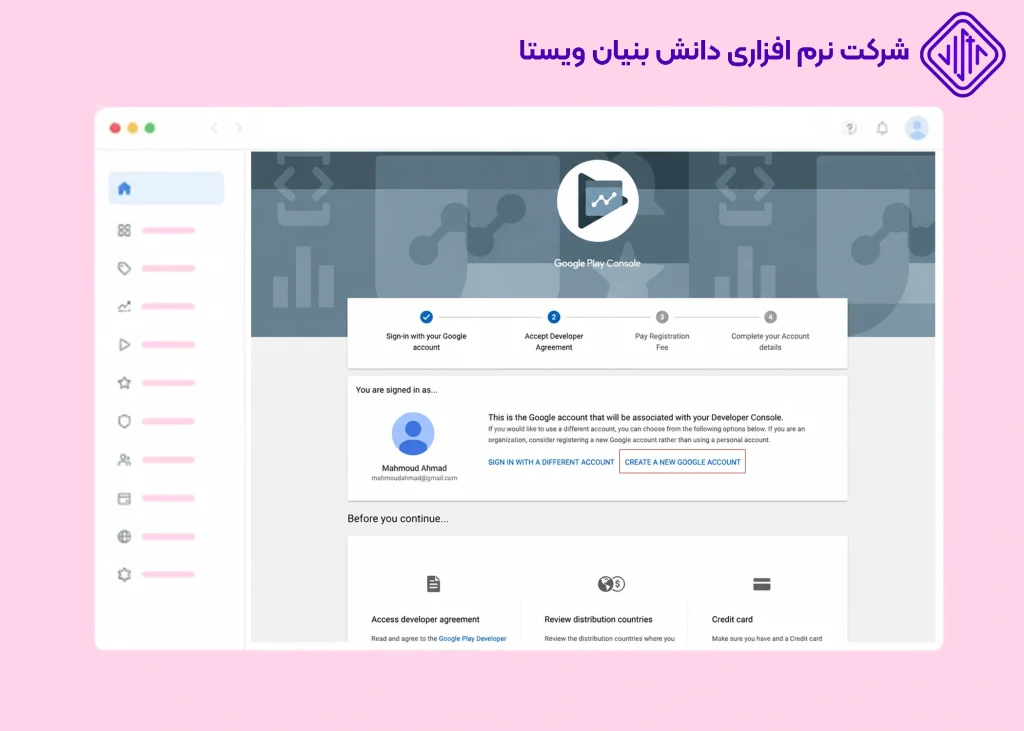
اگر قصد انتشار رایگان برنامه در گوگل پلی را دارید، قبل از هر کاری باید ساخت حساب توسعه دهنده گوگل پلی را انجام دهید. تمام فرآیندهای انتشار، بهروزرسانی، مدیریت نسخهها، مشاهده آمار نصب، پاسخ به نظرات کاربران و کسب درآمد از اپلیکیشن، از طریق پنل Google Play Console انجام میشود. بنابراین بدون داشتن یک حساب توسعهدهنده، امکان ثبت و انتشار برنامه در گوگل پلی وجود ندارد.
برای ایجاد این حساب، وارد Google Play Console شوید و با حساب گوگل (Gmail) خود ثبتنام را آغاز کنید. در این مرحله گوگل از شما اطلاعات هویتی و ارتباطی مختلفی درخواست میکند که باید با دقت و مطابق اطلاعات واقعی تکمیل شوند.
هنگام ثبتنام، گوگل دو نوع حساب توسعهدهنده ارائه میدهد: Personal Account برای افراد و Organization Account برای شرکتها و کسبوکارها. اگر حساب شخصی میسازید، باید نام و آدرس قانونی، ایمیل و شماره تماس قابلتأیید و مدارک هویتی معتبر ارائه دهید. برای حساب سازمانی نیز علاوه بر اطلاعات تماس، داشتن شماره D-U-N-S و مدارک رسمی سازمان معمولاً الزامی است؛ بنابراین نوع حساب را از ابتدا متناسب با مالکیت واقعی اپلیکیشن انتخاب کنید.
مهمترین اطلاعاتی که هنگام ثبتنام باید وارد کنید عبارتاند از:
- نام توسعهدهنده (Developer Name)
- آدرس ایمیل معتبر
- شماره تماس
- کشور محل فعالیت
- آدرس و اطلاعات هویتی
- پذیرش قوانین و شرایط Google Play Console
گوگل در سالهای اخیر قوانین احراز هویت توسعهدهندگان را سختگیرانهتر کرده است. به همین دلیل ممکن است پس از ثبتنام، از شما درخواست شود مدارکی مانند کارت شناسایی، اطلاعات کسبوکار یا سایر مدارک لازم را برای تأیید هویت ارسال کنید. هرگونه مغایرت در اطلاعات ثبتشده میتواند باعث تأخیر در تأیید حساب یا حتی تعلیق آن شود.
آیا خرید اکانت دولوپر گوگل پلی انتخاب مناسبی است؟
بسیاری از افراد به جای ساخت حساب، به سراغ خرید اکانت دولوپر گوگل پلی میروند؛ اما این روش همیشه انتخاب مطمئنی نیست. اگر مالک واقعی حساب نباشید، در آینده ممکن است با مشکلاتی مانند:
- از دست رفتن دسترسی به اکانت
- عدم امکان احراز هویت نزد گوگل
- حذف یا تعلیق اپلیکیشنها
- وابستگی کامل به فروشنده اکانت
مواجه شوید.
به همین دلیل، اگر قصد فعالیت بلندمدت در گوگل پلی را دارید، بهترین گزینه این است که حساب توسعهدهنده از ابتدا به نام خودتان یا شرکتتان ایجاد شود و فقط در صورت نیاز، از خدمات انتشار اپلیکیشن در گوگل پلی برای انجام مراحل فنی و پرداختهای بینالمللی استفاده کنید.
پس از فعال شدن حساب توسعهدهنده، به Google Play Console دسترسی خواهید داشت و میتوانید اپلیکیشن خود را ایجاد کرده، اطلاعات اولیه آن را ثبت کنید و وارد مراحل بعدی انتشار برنامه در گوگل پلی شوید. این حساب، پایه اصلی تمام فعالیتهای آینده شما در گوگل پلی خواهد بود؛ بنابراین بهتر است از همان ابتدا آن را با اطلاعات صحیح و مطابق قوانین گوگل ایجاد کنید.
مرحله ۲. فایل نهایی اپلیکیشن را برای انتشار امضا (Sign) و آماده کنید
قبل از آپلود، نسخه Release برنامه را بهدرستی امضا کنید تا گوگل آن را بپذیرد
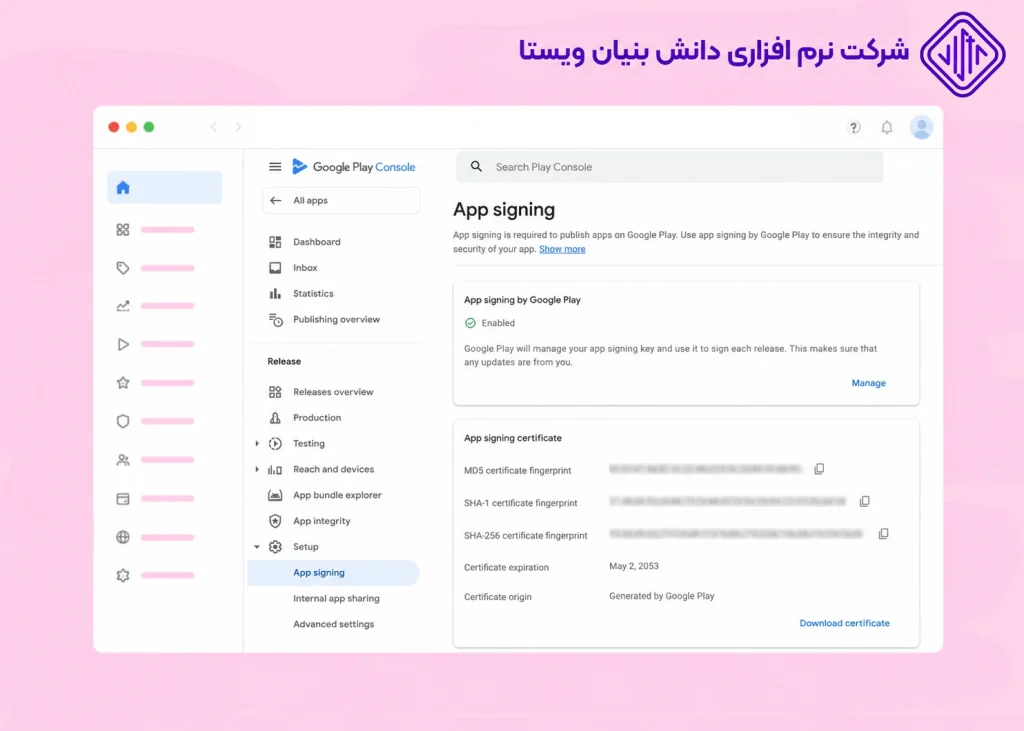
یکی از مهمترین مراحلی که بسیاری از توسعهدهندگان تازهکار از آن غافل میشوند، امضای دیجیتال (App Signing) نسخه نهایی اپلیکیشن است. گوگل تنها اپلیکیشنهایی را برای انتشار اپلیکیشن در گوگل پلی میپذیرد که با کلید معتبر توسعهدهنده (Signing Key) امضا شده باشند. در واقع، این امضای دیجیتال هویت توسعهدهنده را برای گوگل مشخص میکند و امنیت بهروزرسانیهای آینده برنامه را تضمین میکند.
به همین دلیل، قبل از اینکه فایل AAB را در Google Play Console بارگذاری کنید، باید نسخه Release اپلیکیشن را بسازید و آن را با کلید اختصاصی خود امضا کنید.
تفاوت نسخه Debug و Release چیست؟
در زمان توسعه برنامه، معمولاً از نسخه Debug برای تست استفاده میشود؛ اما این نسخه قابل انتشار در گوگل پلی نیست.
برای انتشار باید نسخه Release را ایجاد کنید که:
- برای کاربران نهایی بهینهسازی شده است.
- از نظر امنیتی معتبر است.
- با کلید اختصاصی توسعهدهنده امضا شده است.
- امکان انتشار در Google Play را دارد.
اگر فایل Debug را بارگذاری کنید، گوگل اجازه انتشار برنامه را نخواهد داد.
کلید امضای اپلیکیشن (Signing Key) چیست؟
هر اپلیکیشن اندرویدی دارای یک کلید امنیتی اختصاصی است که تمام نسخههای فعلی و آینده آن باید با همان کلید منتشر شوند. این موضوع باعث میشود گوگل مطمئن شود که تمامی بهروزرسانیهای برنامه توسط مالک اصلی آن منتشر شدهاند.
در این مرحله معمولاً با دو نوع کلید روبهرو میشوید:
- App Signing Key : کلید اصلی که گوگل برای امضای نسخههای منتشرشده نگهداری میکند.
- Upload Key: کلیدی که توسعهدهنده با استفاده از آن فایل AAB را در Google Play Console آپلود میکند.
در اولین انتشار اپلیکیشن در گوگل پلی باید قابلیت Play App Signing را نیز فعال کنید. با فعال بودن این قابلیت، گوگل کلید اصلی برنامه را بهصورت امن نگهداری میکند و در صورت گم شدن Upload Key نیز امکان بازیابی دسترسی وجود خواهد داشت.
فایل AAB را جایگزین APK کنید
گوگل امروزه توسعهدهندگان را به استفاده از Android App Bundle (AAB) تشویق میکند و در اکثر پروژههای جدید، این فرمت به استاندارد انتشار تبدیل شده است.
مزایای استفاده از فایل AAB عبارتاند از:
- کاهش حجم فایل دانلودی کاربران
- نصب سریعتر برنامه
- بهینهسازی فایل متناسب با هر دستگاه
- عملکرد بهتر در Google Play
- مدیریت آسانتر نسخههای مختلف اپلیکیشن
به همین دلیل، اگر قصد انتشار برنامه پولی در گوگل پلی یا حتی انتشار یک اپلیکیشن رایگان را دارید، بهتر است فایل خروجی خود را بهصورت AAB تولید کنید.
نکته: اگر قبلاً تجربه انتشار اپلیکیشن در بازار را داشته باشید، احتمالاً با فرآیند امضای فایل APK آشنا هستید. با این حال، گوگل پلی علاوه بر امضای فایل، از سیستم Play App Signing نیز استفاده میکند که امنیت بیشتری برای انتشار و بهروزرسانیهای آینده اپلیکیشن فراهم میکند.
پس از ساخت نسخه Release، امضای صحیح فایل و آماده شدن خروجی AAB، همهچیز برای ایجاد صفحه اپلیکیشن در Google Play Console و بارگذاری فایل آماده است. در مرحله بعد، اطلاعات اولیه برنامه را ثبت کرده و اپلیکیشن خود را در گوگل پلی ایجاد خواهید کرد.
مرحله ۳. اپلیکیشن خود را در Google Play Console ایجاد کنید
با ساخت صفحه اختصاصی برنامه، فرآیند انتشار در گوگل پلی را رسماً آغاز کنید
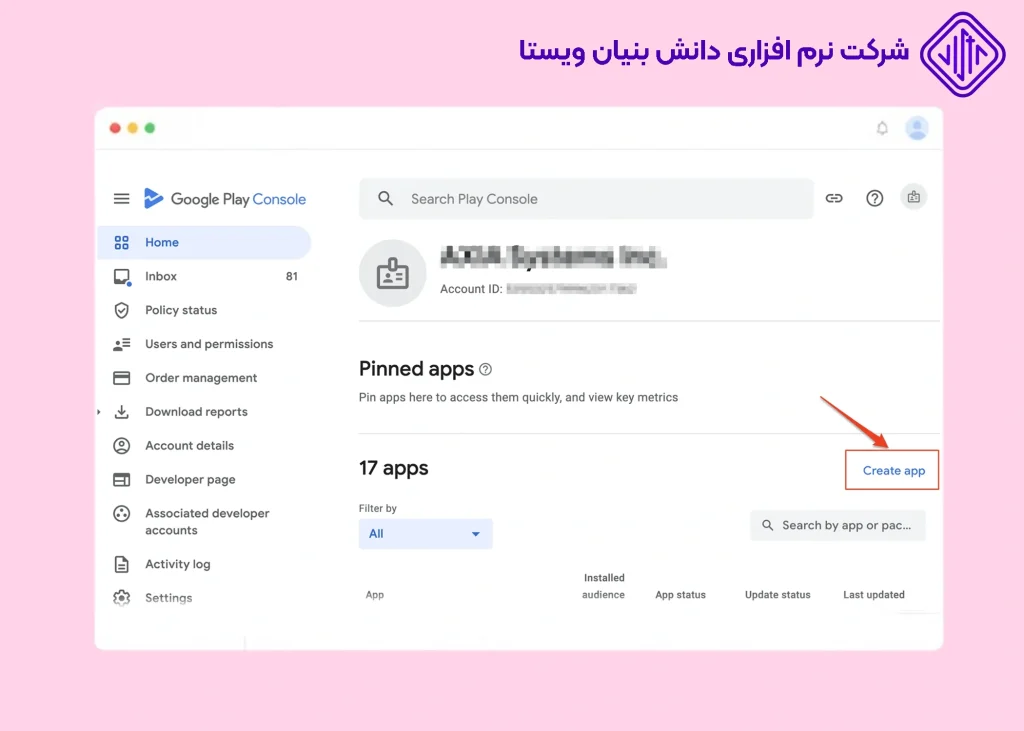
بعد از اینکه حساب توسعهدهنده خود را ساختید و نسخه Release برنامه را برای انتشار آماده کردید، نوبت به ایجاد اپلیکیشن در Google Play Console میرسد. این مرحله، نقطه شروع اصلی نحوه انتشار اپلیکیشن در گوگل پلی است؛ زیرا از این لحظه، برنامه شما بهعنوان یک پروژه در گوگل پلی ثبت میشود و میتوانید اطلاعات، فایل AAB و سایر تنظیمات موردنیاز را به آن اضافه کنید.
در این مرحله هنوز اپلیکیشن برای کاربران قابل مشاهده نیست و هیچ فایلی هم منتشر نمیشود. گوگل تنها یک رکورد (Record) یا بهعبارتی یک پوسته (Shell) از اپلیکیشن ایجاد میکند که در مراحل بعدی با اطلاعات، تصاویر، فایل برنامه و تنظیمات انتشار تکمیل خواهد شد.
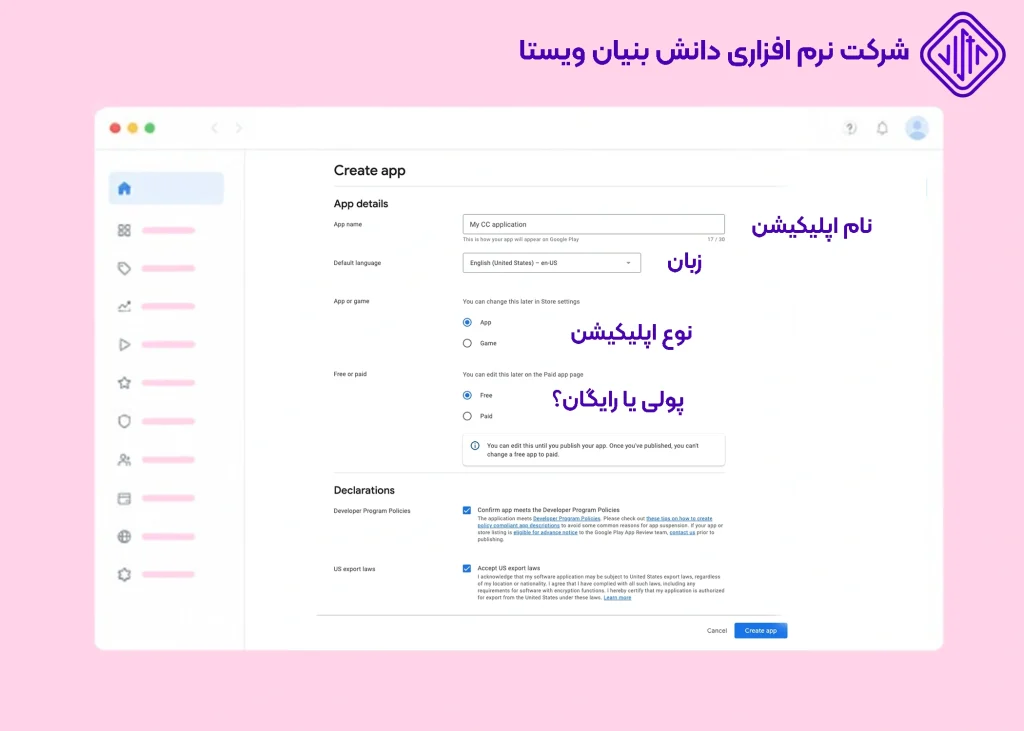
برای ایجاد اپلیکیشن در Google Play Console مراحل زیر را انجام دهید:
- وارد حساب توسعهدهنده خود در Google Play Console شوید.
- از صفحه اصلی روی گزینه Create app کلیک کنید.
- اطلاعات اولیه برنامه را وارد کنید.
- قوانین گوگل را مطالعه و تأیید کنید.
- روی دکمه Create app بزنید.
در این مرحله باید اطلاعات زیر را مشخص کنید:
- نام اپلیکیشن (App Name)
- زبان پیشفرض (Default Language)
- انتخاب نوع محصول (App یا Game)
- مشخص کردن رایگان (Free) یا پولی (Paid) بودن برنامه
- پذیرش قوانین Google Play Developer Program Policies
- تأیید رعایت قوانین صادراتی (US Export Laws)
انتخاب رایگان یا پولی بودن برنامه را با دقت انجام دهید
یکی از تصمیمهای مهم این مرحله، انتخاب مدل انتشار اپلیکیشن است. اگر برنامه را بهصورت Free منتشر کنید، کاربران بدون پرداخت هزینه میتوانند آن را دانلود کنند. در مقابل، با انتخاب Paid، دانلود برنامه تنها پس از پرداخت هزینه امکانپذیر خواهد بود.
نکته مهم: گوگل اجازه میدهد یک برنامه پولی را در آینده رایگان کنید؛ اما اگر اپلیکیشن را از ابتدا رایگان منتشر کنید، دیگر امکان تبدیل همان برنامه به نسخه پولی وجود ندارد. بنابراین بهتر است قبل از انتشار، مدل درآمدی اپلیکیشن خود را مشخص کنید.
نام اپلیکیشن را با دیدگاه سئو (ASO) انتخاب کنید
اگرچه در مراحل بعدی نیز امکان ویرایش نام برنامه وجود دارد، اما بهتر است از همین ابتدا عنوان مناسبی انتخاب کنید.
برای انتخاب نام اپلیکیشن پیشنهاد میشود:
- نام برند را در ابتدای عنوان قرار دهید.
- در صورت نیاز، یک کلیدواژه مرتبط با عملکرد برنامه اضافه کنید.
- از تکرار بیش از حد کلمات کلیدی یا استفاده از نام برندهای دیگر خودداری کنید.
- عنوانی انتخاب کنید که هم برای کاربران قابل فهم باشد و هم در جستجوی گوگل پلی شانس دیده شدن بیشتری داشته باشد.
این موضوع یکی از اصول مهم ASO (App Store Optimization) محسوب میشود و میتواند در افزایش نرخ نصب اپلیکیشن تأثیرگذار باشد.
بعد از کلیک روی Create App چه اتفاقی میافتد؟
پس از انتخاب گزینه Create app، داشبورد اختصاصی اپلیکیشن شما ایجاد میشود. از این لحظه، تمام مراحل انتشار در گوگل پلی از طریق همین داشبورد مدیریت خواهد شد.
در این بخش میتوانید:
- اطلاعات صفحه اپلیکیشن را تکمیل کنید.
- تصاویر، آیکون و ویدئوی معرفی برنامه را بارگذاری کنید.
- ردهبندی سنی و محتوایی را مشخص کنید.
- فایل App Bundle را آپلود کنید.
- نسخه آزمایشی یا نسخه نهایی را منتشر کنید.
- وضعیت بررسی برنامه توسط گوگل را مشاهده کنید.
- آمار نصب، کرشها و بازخورد کاربران را پس از انتشار مدیریت کنید.
به بیان ساده، Google Play Console از این مرحله به بعد به مرکز مدیریت دائمی اپلیکیشن شما تبدیل میشود و تمام بهروزرسانیها و نسخههای آینده نیز از طریق همین پنل انجام خواهند شد.
آمار جالب: بر اساس آخرین آمارهای منتشرشده تا سال ۲۰۲۶، گوگل پلی با میزبانی بیش از ۲.۶ میلیون اپلیکیشن فعال، همچنان بزرگترین فروشگاه رسمی برنامههای اندرویدی در جهان است. به همین دلیل، تکمیل صحیح اطلاعات از همان ابتدای نحوه انتشار اپلیکیشن در گوگل پلی، نقش مهمی در تأیید سریعتر برنامه و موفقیت آن در میان میلیونها اپلیکیشن دیگر دارد.

مرحله ۴. اطلاعات اپلیکیشن و صفحه Google Play Store را تکمیل کنید
صفحه اپلیکیشن را حرفهای بسازید تا شانس تأیید و دانلود برنامه افزایش یابد
بعد از ایجاد اپلیکیشن در Google Play Console، مهمترین بخش انتشار برنامه در گوگل پلی رایگان آغاز میشود؛ یعنی تکمیل اطلاعاتی که کاربران در صفحه برنامه مشاهده میکنند. این بخش که با عنوان Store Listing شناخته میشود، نقش بسیار مهمی در تأیید اپلیکیشن توسط گوگل، افزایش نرخ نصب (Conversion Rate) و حتی سئوی داخلی گوگل پلی (ASO) دارد.
نکته مهم این است که تا زمانی که اطلاعات ضروری این بخش را تکمیل نکنید، بسیاری از قسمتهای دیگر Google Play Console برای شما غیرفعال خواهند بود. به همین دلیل، بهتر است ابتدا تمام اطلاعات صفحه اپلیکیشن را کامل کنید و سپس سراغ مراحل بعدی بروید.

اطلاعات اولیه اپلیکیشن را تکمیل کنید
در اولین بخش، گوگل از شما میخواهد اطلاعات پایهای درباره اپلیکیشن وارد کنید. این اطلاعات به گوگل کمک میکنند تا ماهیت برنامه را بهتر تشخیص دهد و آن را در دستهبندی مناسب نمایش دهد.
در این مرحله باید به پرسشهای مربوط به محتوای اپلیکیشن پاسخ دهید و تمامی گزینههای الزامی را تکمیل کنید. هرچه اطلاعات دقیقتر و شفافتر باشند، احتمال تأیید سریعتر برنامه نیز بیشتر خواهد بود.
صفحه معرفی (Store Listing) را بهینه کنید
صفحه معرفی اپلیکیشن، همان صفحهای است که کاربران قبل از دانلود مشاهده میکنند. بنابراین علاوه بر رعایت قوانین گوگل، باید این صفحه را بهگونهای طراحی کنید که کاربران را به نصب برنامه ترغیب کند.
در این بخش لازم است موارد زیر را تکمیل کنید:
- عنوان اپلیکیشن (App Title)
- توضیحات کوتاه (Short Description)
- توضیحات کامل برنامه (Full Description)
- انتخاب دستهبندی (Category) مناسب
- افزودن برچسبها (Tags) مرتبط با عملکرد برنامه
- ثبت ایمیل پشتیبانی
- درج وبسایت (در صورت وجود)
- وارد کردن شماره تماس پشتیبانی
گوگل از شما میخواهد فایلهای گرافیکی زیر را نیز بارگذاری کنید:
- آیکون باکیفیت اپلیکیشن (High Resolution Icon)
- اسکرینشات از بخشهای مختلف برنامه
- تصویر شاخص (Feature Graphic)
- ویدئوی معرفی برنامه (در صورت وجود)
نکته: اسکرینشاتها فقط برای نمایش ظاهر برنامه نیستند؛ بهتر است مهمترین قابلیتها و مزیتهای اپلیکیشن را نیز در آنها نمایش دهید تا نرخ دانلود افزایش پیدا کند.
اطلاعات محتوایی برنامه را مشخص کنید
در ادامه باید اطلاعات مربوط به محتوای اپلیکیشن را تکمیل کنید تا گوگل بتواند برنامه را مطابق قوانین خود بررسی کند.
مهمترین بخشهای این قسمت عبارتاند از:
- تعیین ردهبندی سنی (Content Rating)
- معرفی مخاطبان هدف (Target Audience)
- درج لینک سیاست حفظ حریم خصوصی (Privacy Policy)
- پاسخ به فرمهای مربوط به نحوه جمعآوری و استفاده از اطلاعات کاربران
این بخش از حساسترین مراحل انتشار بازی در گوگل پلی و اپلیکیشنهای اندرویدی محسوب میشود. اگر اطلاعات نادرست وارد کنید یا بخشی را تکمیل نکنید، احتمال رد شدن برنامه در فرآیند بررسی گوگل افزایش پیدا میکند.
قیمت و نحوه انتشار برنامه را مشخص کنید
در پایان، باید وضعیت انتشار برنامه را نیز مشخص کنید. در این قسمت میتوانید تعیین کنید که:
- برنامه رایگان است یا پولی.
- در چه کشورهایی منتشر شود.
- آیا محدودیتی برای دسترسی کاربران وجود داشته باشد یا خیر.
اگرچه بسیاری از این تنظیمات بعداً نیز قابل ویرایش هستند، اما بهتر است قبل از انتشار نهایی، همه گزینهها را با دقت بررسی کنید.
پس از اینکه تمام اطلاعات این مرحله را بهدرستی تکمیل کردید، وضعیت این بخش در داشبورد Google Play Console به Completed تغییر میکند و امکان ادامه مراحل انتشار برای شما فعال خواهد شد. در واقع، هرچه صفحه اپلیکیشن کاملتر، حرفهایتر و مطابق استانداردهای گوگل باشد، هم شانس تأیید برنامه افزایش پیدا میکند و هم کاربران با اطمینان بیشتری آن را دانلود خواهند کرد.
مرحله ۵. فایل App Bundle (AAB) را در گوگل پلی بارگذاری کنید
نسخه نهایی اپلیکیشن را آپلود کنید و آن را برای بررسی گوگل آماده سازید
بعد از تکمیل اطلاعات اپلیکیشن، نوبت به مهمترین مرحله انتشار اپلیکیشن در گوگل پلی میرسد؛ یعنی بارگذاری فایل نهایی برنامه. در این بخش، فایل Android App Bundle (AAB) که در مرحله آمادهسازی و امضای دیجیتال ایجاد کردهاید، در Google Play Console آپلود میشود تا گوگل آن را بررسی کرده و در صورت تأیید، منتشر کند.
امروزه فرمت AAB استاندارد رسمی گوگل برای انتشار اپلیکیشنهای اندرویدی است. این فرمت باعث میشود هر کاربر تنها فایلهای موردنیاز دستگاه خود را دانلود کند؛ در نتیجه حجم دانلود کاهش مییابد، سرعت نصب افزایش پیدا میکند و عملکرد اپلیکیشن نیز بهینهتر خواهد بود.
نکته: از سال ۲۰۲۱، گوگل انتشار بیشتر اپلیکیشنهای جدید با فرمت APK را متوقف کرده و اکنون تقریباً تمام برنامههای جدید باید با فرمت Android App Bundle (AAB) منتشر شوند.
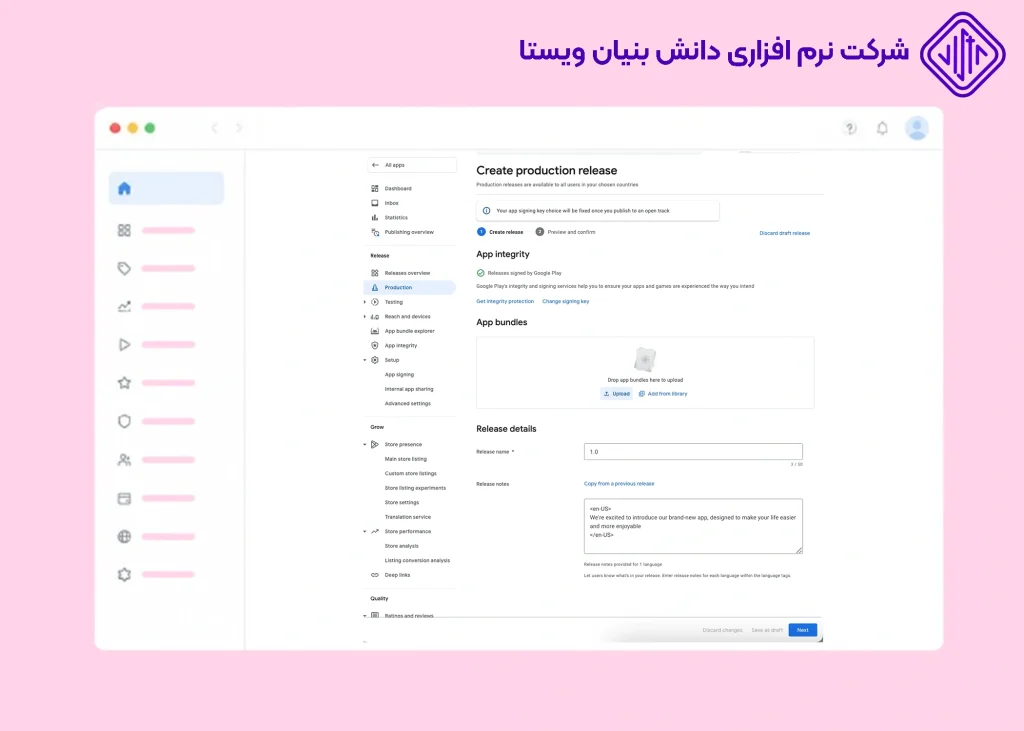
برای بارگذاری فایل AAB مراحل زیر را انجام دهید:
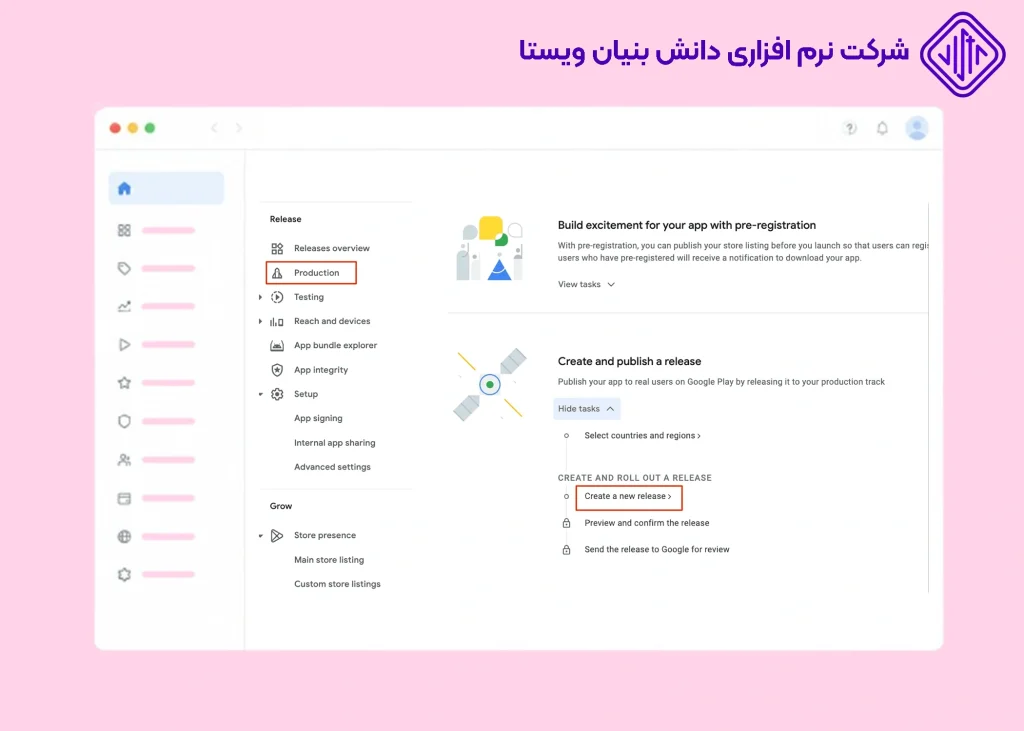
ابتدا از منوی سمت چپ Google Play Console وارد بخش Production شوید یا از صفحه Dashboard گزینه Create and publish a release را انتخاب کنید.
سپس مراحل زیر را بهترتیب انجام دهید:
- روی گزینه Create a new release کلیک کنید.
- اگر اولین نسخه اپلیکیشن است، تنظیمات Play App Signing را تکمیل کنید.
- فایل AAB برنامه را بارگذاری کنید.
- برای نسخه منتشرشده یک Release Name انتخاب کنید.
- توضیحات نسخه (Release Notes) را وارد کنید.
- در صورت نیاز، نسخه را بهصورت پیشنویس (Save as Draft) ذخیره کنید.
- پس از بررسی اطلاعات، روی Next کلیک کنید.
Release Notes را جدی بگیرید
یکی از بخشهایی که بسیاری از توسعهدهندگان آن را نادیده میگیرند، Release Notes است. این قسمت همان توضیحاتی است که کاربران هنگام دریافت نسخه جدید مشاهده میکنند.
بهتر است در این بخش، تغییرات مهم نسخه جدید را بهصورت خلاصه و شفاف بنویسید؛ برای مثال:
- رفع باگهای گزارششده
- افزایش سرعت برنامه
- اضافه شدن قابلیتهای جدید
- بهبود رابط کاربری
- رفع مشکلات امنیتی
نوشتن Release Notes حرفهای، علاوه بر اطلاعرسانی بهتر به کاربران، باعث افزایش اعتماد آنها به روند توسعه اپلیکیشن نیز میشود.
قبل از بارگذاری فایل AAB این موارد را بررسی کنید
پیش از انتخاب گزینه انتشار، بهتر است یک بار دیگر موارد زیر را کنترل کنید:
- فایل AAB مربوط به نسخه Release باشد.
- نسخه برنامه (Version Code و Version Name) بهدرستی افزایش یافته باشد.
- اپلیکیشن با همان کلید امضای قبلی (Signing Key) ساخته شده باشد.
- در فایل برنامه خطا یا Crash شناختهشدهای وجود نداشته باشد.
- تمام مجوزهای (Permissions) برنامه بررسی شده باشند.
- اطلاعات Store Listing با نسخه جدید مطابقت داشته باشد.
انجام این بررسیها، احتمال رد شدن نسخه توسط گوگل یا نیاز به انتشار مجدد را تا حد زیادی کاهش میدهد.
پس از بارگذاری موفق فایل App Bundle، گوگل نسخه منتشرشده را پردازش و اعتبارسنجی میکند. اگر خطایی در فایل وجود داشته باشد، Google Play Console همانجا آن را نمایش میدهد تا قبل از ارسال برای بررسی، مشکل را برطرف کنید. در غیر این صورت، همهچیز برای آخرین مرحله انتشار اپلیکیشن در گوگل پلی آماده خواهد بود و تنها کافی است نسخه را برای بررسی نهایی گوگل ارسال کنید.
اگر در ساخت فایل AAB، تنظیم Play App Signing یا انتشار نسخه با خطا مواجه شدید، میتوانید از خدمات انتشار اپلیکیشن در گوگل پلی استفاده کنید تا این مراحل تخصصی بدون مشکل و مطابق آخرین استانداردهای گوگل انجام شوند.
مرحله ۶. اپلیکیشن را بررسی نهایی کنید و برای انتشار در گوگل پلی ارسال کنید
آخرین بررسیها را انجام دهید و انتشار برنامه را برای میلیونها کاربر آغاز کنید
حالا به آخرین مرحله نحوه انتشار اپلیکیشن در گوگل پلی رسیدهاید. در این مرحله، قبل از اینکه برنامه در اختیار کاربران قرار بگیرد، باید یکبار دیگر تمام اطلاعات، فایل بارگذاریشده و تنظیمات انتشار را بررسی کنید. Google Play Console قبل از انتشار، اپلیکیشن را از نظر فنی و رعایت قوانین بررسی میکند و در صورت وجود خطا، آن را به شما اطلاع میدهد.
به همین دلیل، توصیه میشود قبل از انتخاب گزینه انتشار، تمام هشدارها و خطاهای نمایشدادهشده را با دقت بررسی و برطرف کنید.
نکته مهم برای حسابهای شخصی جدید: اگر حساب Google Play Console شما بعد از ۱۳ نوامبر ۲۰۲۳ و از نوع Personal ساخته شده باشد، پیش از انتشار عمومی در Production باید اپلیکیشن را در یک Closed Test قرار دهید. طبق الزامات گوگل، حداقل ۱۲ تستر باید بهطور پیوسته و به مدت ۱۴ روز در تست عضو باشند؛ پس از آن میتوانید از Dashboard درخواست Production Access دهید. این الزام برای همه حسابها یکسان نیست، اما نادیده گرفتن آن میتواند مانع انتشار عمومی اپلیکیشن شود.
برای انتشار نهایی برنامه مراحل زیر را انجام دهید:
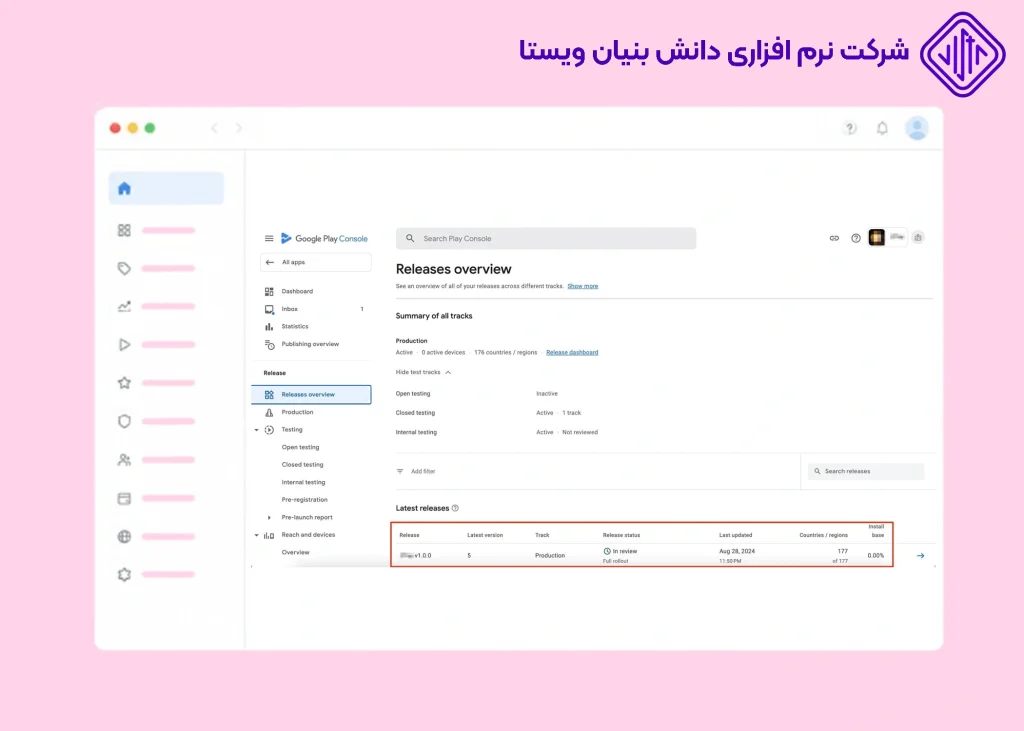
- وارد بخش Releases Overview در Google Play Console شوید.
- نسخهای که ایجاد کردهاید را انتخاب کنید.
- روی View Release Dashboard کلیک کنید.
- وارد تب Releases شوید و در صورت نیاز گزینه Edit را انتخاب کنید.
- اطلاعات نسخه را یک بار دیگر بررسی کنید.
- روی Next کلیک کنید تا صفحه Preview and Confirm نمایش داده شود.
- در صورت نبود خطای بحرانی، گزینه Start Rollout را انتخاب کنید.
با انجام این مراحل، نسخه نهایی اپلیکیشن برای بررسی گوگل ارسال خواهد شد.
تفاوت Error و Warning در Google Play Console چیست؟
در صفحه بررسی نهایی، ممکن است گوگل پیامهایی با عنوان Errors یا Warnings نمایش دهد.
- Error (خطا): خطاهای بحرانی هستند و تا زمانی که برطرف نشوند، امکان انتشار اپلیکیشن وجود ندارد.
- Warning (هشدار): هشدارها معمولاً مانع انتشار نمیشوند، اما بهتر است قبل از انتشار بررسی و در صورت امکان رفع شوند.
اگر در بالای صفحه گزینه Errors Summary را مشاهده کردید، روی Show More کلیک کنید تا جزئیات کامل خطاها نمایش داده شود.
پس از انتخاب Start Rollout چه اتفاقی میافتد؟
با انتخاب Start Rollout، اپلیکیشن شما برای بررسی نهایی به گوگل ارسال میشود.
اگر این اولین نسخه برنامه باشد، پس از تأیید گوگل، اپلیکیشن برای تمام کاربران کشورهای انتخابشده در Google Play منتشر خواهد شد. همچنین اطلاعات نسخه منتشرشده در بخش Latest Releases قابل مشاهده خواهد بود و از این قسمت میتوانید وضعیت انتشار نسخههای بعدی را نیز مدیریت کنید.
بررسی اپلیکیشن توسط گوگل چقدر زمان میبرد؟
بعد از ارسال برنامه، گوگل فرآیند بررسی (Review) را آغاز میکند. در این مرحله، موارد مختلفی از جمله:
- رعایت قوانین Google Play
- امنیت اپلیکیشن
- عملکرد صحیح برنامه
- مجوزهای درخواستی
- اطلاعات صفحه اپلیکیشن
- سیاست حفظ حریم خصوصی
توسط گوگل بررسی میشوند.
مدت زمان این بررسی معمولاً از چند ساعت تا چند روز متغیر است. البته در برخی موارد، بهویژه برای حسابهای توسعهدهنده جدید یا اپلیکیشنهایی که نیاز به بررسی دقیقتر دارند، این زمان ممکن است بیشتر نیز باشد.
پس از پایان بررسی، نتیجه از طریق ایمیل و همچنین Google Play Console به شما اطلاع داده میشود.
اگر اپلیکیشن تأیید نشد چه باید کرد؟
در صورت رد شدن اپلیکیشن، جای نگرانی نیست. گوگل دلیل رد شدن برنامه را بهصورت کامل در Play Console اعلام میکند. کافی است مشکلات اعلامشده را برطرف کرده، نسخه جدیدی از برنامه را بارگذاری کنید و دوباره آن را برای بررسی ارسال نمایید.
اگر تمام مراحل را بهدرستی انجام داده باشید، اپلیکیشن شما اکنون در بزرگترین مارکت اندرویدی جهان منتشر شده است و کاربران میتوانند آن را دانلود و نصب کنند. از این مرحله به بعد، مسیر شما در شروع ساخت اپلیکیشن به پایان نمیرسد؛ بلکه وارد مرحله مهمتری یعنی توسعه، بهروزرسانی، تحلیل رفتار کاربران و بهبود مستمر برنامه میشوید. انتشار اولین نسخه، تنها آغاز مسیر موفقیت یک اپلیکیشن در گوگل پلی است.
اگر اپلیکیشن شما پولی است یا پرداخت درونبرنامهای دارد...
قبل از کسب درآمد از گوگل پلی، اطلاعات پرداخت و حساب بانکی خود را تکمیل کنید
اگر قصد انتشار برنامه پولی در گوگل پلی را دارید یا اپلیکیشن شما از پرداخت درونبرنامهای (In-app Purchase) یا اشتراک (Subscription) استفاده میکند، باید قبل از انتشار، حساب پرداخت (Payments Profile) خود را در Google Play Console تکمیل کنید. بدون انجام این مرحله، امکان دریافت درآمد از کاربران گوگل پلی وجود نخواهد داشت.
برای این کار وارد Google Play Console شوید و از بخش Payments یا Monetize، پروفایل پرداخت خود را ایجاد کنید. سپس اطلاعات مالی و حساب بانکی را مطابق درخواست گوگل وارد نمایید.
در این مرحله معمولاً باید اطلاعات زیر را ثبت کنید:
- نام صاحب حساب
- کشور محل دریافت درآمد
- حساب بانکی معتبر
- اطلاعات مالیاتی (در صورت نیاز)
- روش دریافت درآمد (Payment Method)
نکته مهم برای کاربران ایرانی:
به دلیل محدودیتهای بینالمللی، گوگل امکان اتصال حساب بانکی ایرانی یا دریافت درآمد در ایران را فراهم نکرده است. بنابراین برای انتشار برنامه پولی در گوگل پلی یا فعالسازی پرداختهای درونبرنامهای، باید از یک حساب بانکی و پروفایل پرداخت معتبر خارج از ایران استفاده کنید.
اگر امکان ایجاد حساب پرداخت بینالمللی را ندارید، میتوانید از شرکتهایی که خدمات انتشار اپلیکیشن در گوگل پلی ارائه میدهند کمک بگیرید. این مجموعهها معمولاً علاوه بر انتشار برنامه، فرآیند ایجاد Payments Profile، اتصال حساب بانکی، فعالسازی پرداختهای درونبرنامهای و دریافت درآمد ارزی را نیز برای توسعهدهندگان انجام میدهند.
اگر اپلیکیشن شما رایگان است و پرداخت درونبرنامهای یا اشتراک ندارد، نیازی به اتصال حساب بانکی یا تکمیل اطلاعات پرداخت نخواهید داشت و میتوانید مراحل انتشار را بدون انجام این بخش ادامه دهید.

مهم ترین قوانین انتشار برنامه در گوگل پلی
مهم ترین دلایلی که باید به فکر انتشار اپ خود در مارکت گوگل پلی باشید!
اندروید مارکت جهانی گوگل پلی به عنوان یکی از منابع کسب درآمد فریلنسری، محدودیت های حیاتی بر اساس قوانین بنیادی خود جهت انتشار برنامه ها تعیین نموده. این محدودیت ها سخت گیری بالایی در رابطه با اپ ها برای انتشاردهندگان و توسعه دهندگان برقرار کرده است. برخی از مهم ترین این قوانین انتشار برنامه در گوگل پلی استور را در فهرست زیر مطالعه می کنید :
- تمامی اطلاعات برنامه و اکانت توسعه دهنده باید واقعی باشد و نمیتوان از هویت های ساختگی استفاده کرد.
- برنامه مورد انتشار نباید با فعالیت های مخرب به دستگاه کاربران آسیب بزند.
- محتوای مورد انتشار ( اپلیکیشن و اکانت ) نباید شامل محتواهای خشونت آمیز، فحاشی، جنسی، تنفرآمیز و نژاد پرستانه، مضر برای کودکان و نوجوانان باشد.
- اپلیکیشن شما نباید بدافزار باشد؛ یعنی برنامه مورد انتشار نمیتواند بدون رضایت کاربران داده های آنان را جمع آوری کند.

محدودیت های انتشار اپ در گوگل پلی برای کاربران ایرانی
آماده این چالش ها در روند انتشار اپلیکیشن باشید!
همانطور که در طول مراحل انتشار اپلیکیشن نیز اشاره کردیم، وارد کردن اطلاعات تماسی که تحریم نباشد، یکی از مهم ترین محدودیت های انتشار اپ در گوگل پلی برای کاربران ایرانی است. چالش بعدی، محدودیت های مالی و پرداختی است که از همان ابتدای ساخت اکانت توسعه دهنده ( Developer Account ) با آن مواجه می شوید؛ چرا که برای ایجاد Developer Account گوگل پلی در ابتدا باید هزینه ای پرداخت کنید. بنابراین حتی در صورتیکه برنامه تان دارای پرداخت درون برنامه ای نبوده و کاملا رایگان طراحی شده باشد باید این چالش را برطرف کنید. استفاده از اطلاعات شخص مورد اعتماد و یا همکاری با مجموعه های فعال در زمینه انتشار اپلیکیشن، دو راهکاری است که پس از ساخت اپلیکیشن حرفه ای میتوانید برای انتشار پیگیری کنید.

هزینه انتشار برنامه در گوگل پلی
برای انتشار اپلیکیشن حرفه ای در گوگل پلی باید حداقل هزینه 25 دلار بپردازید!
به طور کلی هزینه انتشار اپلیکیشن در گوگل پلی بستگی به راهکاری دارد که انتخاب می کنید؛ در صورتیکه از اطلاعات تماس و بانکی خودتان برای ساخت حساب توسعه دهنده استفاده می کنید، تنها هزینه ای که لازم است بپردازید 25 دلار هزینه ساخت اکانت دولوپر گوگل است. در غیر اینصورت اگر با مجموعه های فعال در زمینه انتشار برنامه اندروید همکاری میکنید، باید مقداری از سرمایه خود را برای این روش اختصاص دهید. طبیعتا انتشار اپلیکیشن در مایکت و بازار با هزینه های کمتری قابل انجام است.

چرا باید به انتشار اپلیکیشن در گوگل پلی بپردازیم؟
مهم ترین دلایلی که باید به فکر انتشار اپ خود در مارکت گوگل پلی باشید!
انتشار برنامه در گوگل پلی مزیت های مهمی را ارائه می دهد که آن را تبدیل به یکی محبوب ترین و پرکاربر ترین مارکت های اندرویدی تبدیل کرده است. ابزار Google Play Console امکانات حرفه ای را برای مدیریت انتشار اپلیکیشن توسط توسعه دهندگان و یا صاحبان امتیاز پلتفرم مورد انتشار فراهم میکند؛ بعلاوه، در گوگل پلی به ساده ترین شیوه ممکن با مخاطبان جهانی ارتباط برقرار می کنید. افزون بر اینها با اسان تر ساختن دسترسی جامعه مخاطبان ( به علت گستردگی پلتفرم گوگل ) از فرصت های درآمد بیشتری از سرمایه گذاری خود از ساخت اپلیکیشن اندروید بهره مند می شوید.

جمع بندی
در نهایت پس از صرف هزینه های متعدد و قیمت طراحی اپلیکیشن، اگر تصمیم قطعی به انتشار اپلیکیشن اندروید در یک مارکت جهانی دارید، گوگل پلی بهترین و پربازده ترین انتخاب برای شما خواهد بود؛ اما در صورتیکه با مطالعه این مطلب و کسب اطلاعات بیشتر از فرایند قرار دادن برنامه در این پلتفرم نتیجه گرفتید که تصمیم دارید اندروید مارکت های ایرانی را برای حضور و انتشار اپ انتخاب کنید، گزینه هایی چون اندروید بازار و مایکت نیز از شرایط کاملا خوبی مناسب اند. در پایانف مطالب گفته شده را برای مرور آسان تر بررسی می کنیم. پیش از هرچیز، از مزایای انتشار اپلیکیشن رایگان در گوگل پلی گفتیم که عبارت بودند از برقراری امکانات حرفه ای مدیریت انتشار در ابزار Google Play Console، در دست داشتن تریبون جهانی با حجم مخاطبان وسیع و فرصت های درآمدزایی گسترده.
سپس هریک از مراحل انتشار برنامه اندروید در گوگل پلی را به صورت تصویری و متنی مورد بررسی قرار دادیم؛ این مراحل به ترتیب شامل موارد زیر بودند :
- حساب توسعه دهنده گوگل پلی را بسازید
- فایل نهایی اپلیکیشن را برای انتشار امضا (Sign) و آماده کنید
- اپلیکیشن خود را در Google Play Console ایجاد کنید
- اطلاعات اپلیکیشن و صفحه Google Play Store را بهطور کامل تکمیل کنید
- فایل App Bundle (AAB) را در گوگل پلی بارگذاری کنید
- اپلیکیشن را بررسی نهایی کنید و برای انتشار در گوگل پلی ارسال کنید
سوالات متداول درباره انتشار اپلیکیشن در گوگل پلی
هزینه انتشار اپلیکیشن در گوگل پلی چقدر است؟
برای انتشار یک اپلیکیشن رایگان، هزینه اصلی ثبتنام در Google Play Console است که مبلغ یکباره ۲۵ دلار برای ساخت حساب توسعهدهنده است. اگر اپلیکیشن پولی باشد یا پرداخت درونبرنامهای داشته باشد، هزینههای مرتبط با Payments Profile، مالیات و روش دریافت درآمد نیز باید بررسی شود.
انتشار اپلیکیشن در گوگل پلی چقدر زمان میبرد؟
زمان بررسی توسط گوگل ثابت نیست و معمولاً به نوع حساب، دستهبندی اپلیکیشن، کیفیت اطلاعات Store Listing، مجوزها و نیاز به بررسی بیشتر بستگی دارد. برای حسابهای شخصی جدید، انجام Closed Test با حداقل ۱۲ تستر و ۱۴ روز عضویت مستمر نیز پیش از درخواست انتشار عمومی الزامی است.
چرا اپلیکیشن در گوگل پلی تأیید نمیشود؟
رایجترین دلایل شامل نقض سیاستهای Google Play، اطلاعات نادرست یا ناقص در Data Safety و Privacy Policy، عملکرد ناپایدار یا Crash، مجوزهای غیرضروری، عدم تطابق ردهبندی سنی با محتوا و ناقص بودن صفحه معرفی اپلیکیشن است. پس از رد شدن، دلیل دقیق در Play Console اعلام میشود؛ مشکل را برطرف کنید و نسخه اصلاحشده را دوباره ارسال کنید.